
主题
表单模板
模板是咨询师助手中一项核心特色功能——它定义了您在创建个案和咨询记录时需要填写哪些内容,让您的记录始终结构规范、内容完整。
为什么需要模板?
不同的咨询师有不同的记录习惯和格式要求。模板让您可以:
- 统一记录格式 — 确保每次记录都包含必要的信息项
- 匹配工作方式 — 按照您所属流派或机构要求的格式来组织记录
- 提高效率 — 模板预设好字段结构,填写时不用每次重新构思框架
- 灵活定制 — 从内置专业模板开始,按需调整或从头创建
模板类型
模板分为两种类型,分别用于不同的场景:
| 类型 | 用途 | 使用时机 |
|---|---|---|
| 个案模板 | 定义个案的表单结构 | 创建新个案时选择 |
| 咨询记录模板 | 定义咨询记录的表单结构 | 创建新记录时选择 |
每种类型都有一个默认模板,新建时会自动选中。
内置专业模板
应用为咨询记录内置了6种主流专业模板,覆盖不同流派的记录需求:
| 模板 | 全称 | 结构 | 适用场景 |
|---|---|---|---|
| SOAP | 主观-客观-评估-计划 | S主观描述 → O客观观察 → A评估 → P计划 | CBT取向、临床通用 |
| DAP | 资料-评估-计划 | D资料 → A评估 → P计划 | 精简版SOAP,侧重评估 |
| BIRP | 行为-干预-反应-计划 | B行为 → I干预 → R反应 → P计划 | 行为取向、保险报销 |
| PAIP | 问题-评估-干预-计划 | P问题 → A评估 → I干预 → P计划 | 问题导向咨询 |
| GIRP | 目标-干预-反应-计划 | G目标 → I干预 → R反应 → P计划 | 人本取向、目标导向 |
| HIPAA | 通用记录 | 基本信息 → 咨询内容 → 督导与签名 | 保险报销、合规要求 |
选择合适的模板
不确定选哪个?SOAP 是最通用的选择,适合大多数咨询场景。如果需要保险报销,建议使用 HIPAA 模板。您也可以创建自定义模板来匹配自己的工作习惯。
个案模板没有内置预设——应用会提供一个包含基本大类的默认模板,您可以根据需要修改或新建。
创建模板
从空白创建
- 进入「通用设置 → 表单模板」
- 切换到对应的 Tab(个案 / 咨询记录)
- 点击 「新建模板」
- 在模板编辑器中设计表单结构
- 保存
从预设创建(咨询记录模板)
- 进入「通用设置 → 表单模板」
- 切换到"咨询记录" Tab
- 点击 「从预设创建」
- 从6种内置模板中选择一个
- 应用自动生成对应的表单结构
- 您可以在此基础上修改,保存即可
推荐从预设创建
如果您是第一次使用,建议先从内置模板创建,了解模板的结构后,再根据需要调整。这样比从零开始设计更高效。
模板编辑器
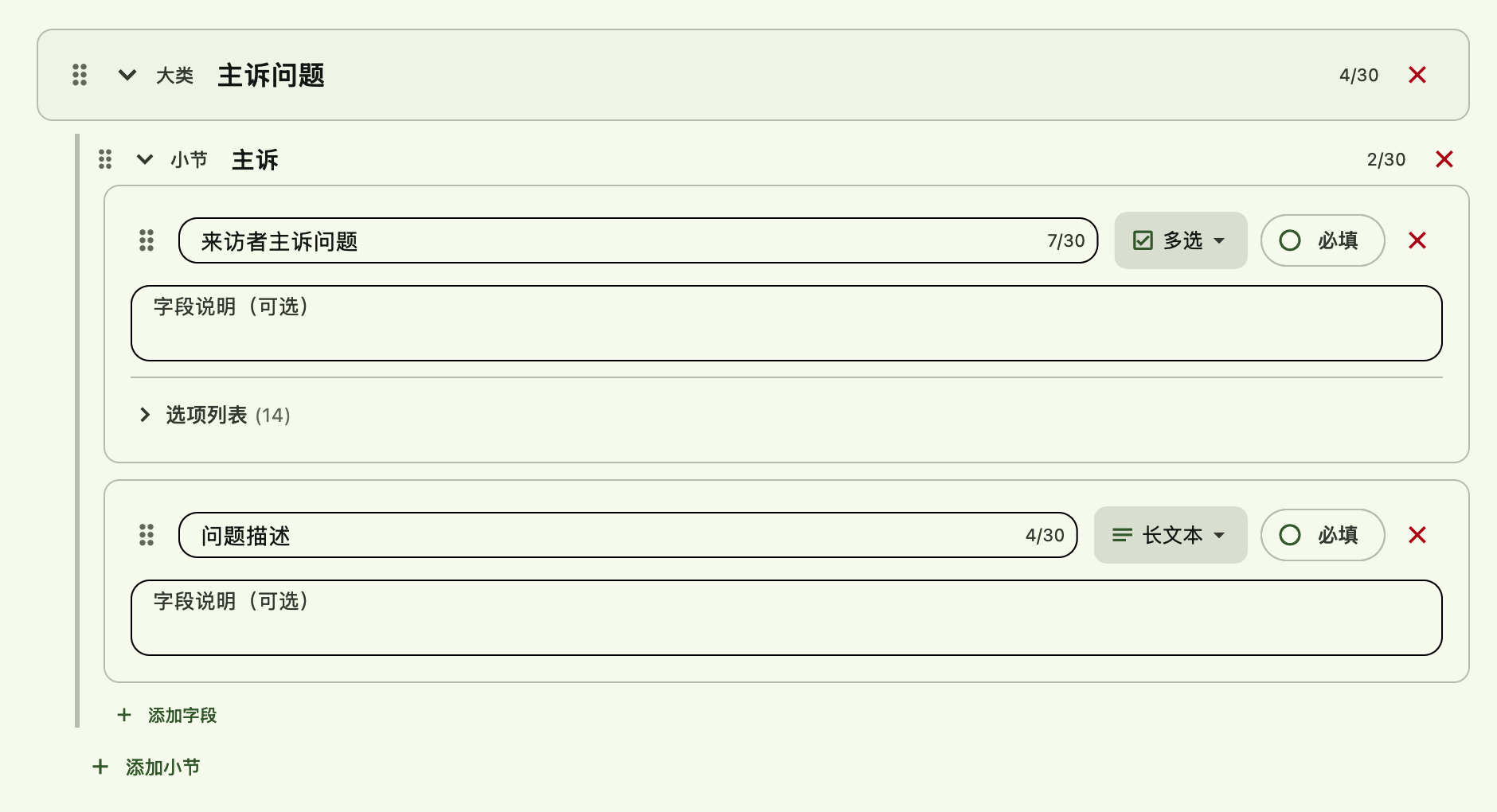
模板编辑器是一个可视化表单构建工具,让您无需任何技术知识就能设计专业的表单。
模板结构
模板采用三级结构:
模板
├── 大类(Group)—— 如"基本信息""咨询内容"
│   ├── 小节(Section)—— 如"症状描述""评估"
│   │   ├── 字段1 —— 如"主诉"(长文本,必填)
│   │   ├── 字段2 —— 如"风险等级"(单选)
│   │   └── ...
│   └── ...
└── ...- 大类 — 最大的组织单元,对应表单中的一个区域
- 小节 — 大类内的子区域,对应表单中的一个可折叠区块
- 字段 — 最小的填写单元,对应一个具体的输入项
可用字段类型
模板支持10种字段类型,覆盖咨询记录中常见的所有信息形式:
| 类型 | 说明 | 适用场景 |
|---|---|---|
| 短文本 | 单行文本输入 | 姓名、编号、诊断标签 |
| 长文本 | 多行文本区域 | 咨询记录、评估描述、过程记录 |
| 数字 | 数值输入 | 年龄、评分、量表分数 |
| 日期 | 日期选择器 | 出生日期、下次咨询日期 |
| 时间 | 时间选择器 | 开始时间、结束时间 |
| 日期时间 | 日期+时间组合 | 精确的预约时间 |
| 单选 | 下拉选择一个选项 | 性别、风险等级、诊断类别 |
| 多选 | 选择多个选项 | 症状列表、治疗方式 |
| 布尔 | 是/否开关 | 是否危机干预、是否需要督导 |
| 文件 | 文件附件 | 测评报告、评估结果 |
编辑器操作
- 添加大类/小节/字段 — 点击对应的 「+」 按钮
- 排序 — 拖拽左侧的手柄图标,调整大类、小节或字段的顺序
- 折叠/展开 — 点击大类标题,折叠或展开该大类
- 删除 — 点击右侧的删除按钮移除大类、小节或字段
- 预览 — 点击顶部的预览按钮,以实际填写的表单形式查看模板效果
- 字段配置 — 点击字段进行详细设置:
- 标签名称 — 字段显示的标题
- 字段类型 — 上表中的10种类型
- 是否必填 — 勾选后填写时不能留空
- 说明文字 — 给填写者的提示信息
- 选项列表 — 单选/多选类型需要配置可选项
管理模板
在模板管理列表中,您可以对模板执行以下操作:
| 操作 | 说明 |
|---|---|
| 复制 | 输入新名称,创建一份副本,适合基于现有模板创建变体 |
| 设为默认 | 将模板设为该类型的默认模板,新建时自动选中 |
| 预览 | 以只读表单查看模板的实际填写效果 |
| 删除 | 删除模板(默认模板不可删除,需先更换默认模板) |
默认模板
每种类型(个案/咨询记录)必须有一个默认模板。如果要删除当前默认模板,请先将其他模板设为默认。
在个案和记录中使用模板
创建时选择模板
创建个案或咨询记录时,第一步就是选择模板。选择后,表单会根据模板定义的结构展示对应的填写区域。
在模板选择对话框中,您可以:
- 预览模板结构(不必进入编辑)
- 快速跳转到模板管理页面
创建后模板与内容的关系
创建个案或记录后,其表单内容已经按模板结构固定。后续修改模板不会影响已创建的记录——就像填好的表格不会因为空白表格改版而变化一样。
如果您想使用新的模板结构,需要创建新的个案或记录。