
主题
个案管理
个案是咨询师助手里最核心的概念——它对应一段完整的咨询关系,关联着来访者、咨询记录、文件附件等信息。几乎所有操作都围绕个案展开。
什么是个案?
一个个案包含以下核心要素:
- 关联的来访者 — 至少一位,伴侣咨询中可能有多位
- 档案状态 — 进行中、已结束、暂停(可自定义)
- 风险等级 — 无、低、中、高
- 标签 — 用于分类和筛选,如"抑郁""焦虑""创伤"
- 咨询记录 — 每次咨询的详细文档
- 自定义内容 — 根据模板填写的额外信息
创建个案
- 在个案列表页,点击右上角 「新建个案」 按钮
- 在弹出的对话框中,选择一个个案模板(可预览,也可跳转到模板管理页面)
- 填写个案表单:
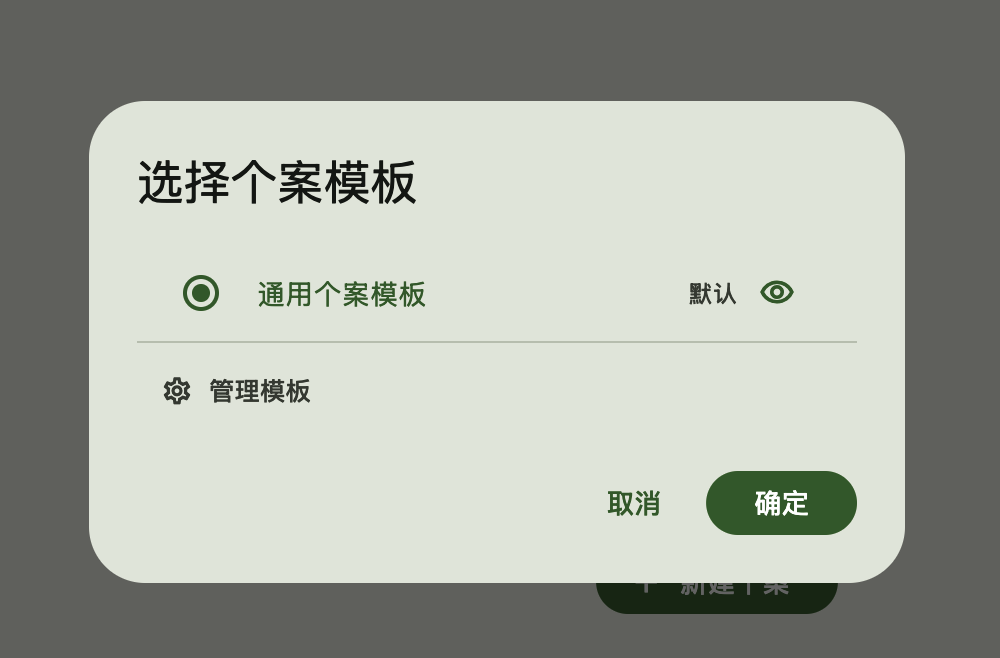
- 关联来访者(必填)— 点击「选择来访者」从已有列表中选取,或点击「新建来访者」即时创建
- 档案状态 — 下拉选择,默认为"进行中"
- 风险等级 — 下拉选择:无 / 低 / 中 / 高
- 上次咨询时间 — 日期选择器,默认为今天
- 模板字段 — 根据所选模板显示的额外填写项
- 点击 「保存」,自动跳转到个案详情页
编号自动生成
个案编号格式为 CYYYYMM-NNN(如 C202505-001),创建时自动生成,无需手动输入。
个案列表
个案列表以表格形式展示,包含以下列:
| 列 | 说明 |
|---|---|
| 编号 | 自动生成的个案编号 |
| 来访者 | 关联来访者的姓名 |
| 状态 | 带颜色的状态徽章 |
| 咨询次数 | 该个案下的咨询记录数 |
| 上次咨询 | 最近一次咨询的日期 |
列表行中还会展示风险等级徽章和标签(最多显示3个,超出显示+N)。
筛选与搜索
列表上方有多种筛选方式,可以自由组合使用:
- 搜索框 — 按来访者姓名搜索
- 状态筛选 — 多选,可同时筛选多个状态
- 标签筛选 — 多选,可同时筛选多个标签
- 风险筛选 — 打开后只显示有风险标记的个案
- 时间范围 — 支持快捷选项(近7天、近1个月、近3个月)和自定义范围;可切换时间依据为"上次咨询""首次来访"或"创建时间"
- 排序方式 — 按创建时间或最近咨询排序
- 一键清除 — 有筛选条件激活时,出现清除按钮
行操作
每一行右侧有 「⋯」 菜单,提供以下操作:
- 修改状态 — 快速将个案切换到其他状态
- 查看咨询记录 — 跳转到该个案的咨询记录列表
- 归档 — 将个案移入归档区
- 删除 — 永久删除个案
您也可以在列表行中直接点击标签图标 「🏷」 为个案添加或移除标签。
右键菜单
在个案行上右键点击,也能打开操作菜单。
个案详情
点击个案行进入详情页,您将看到:
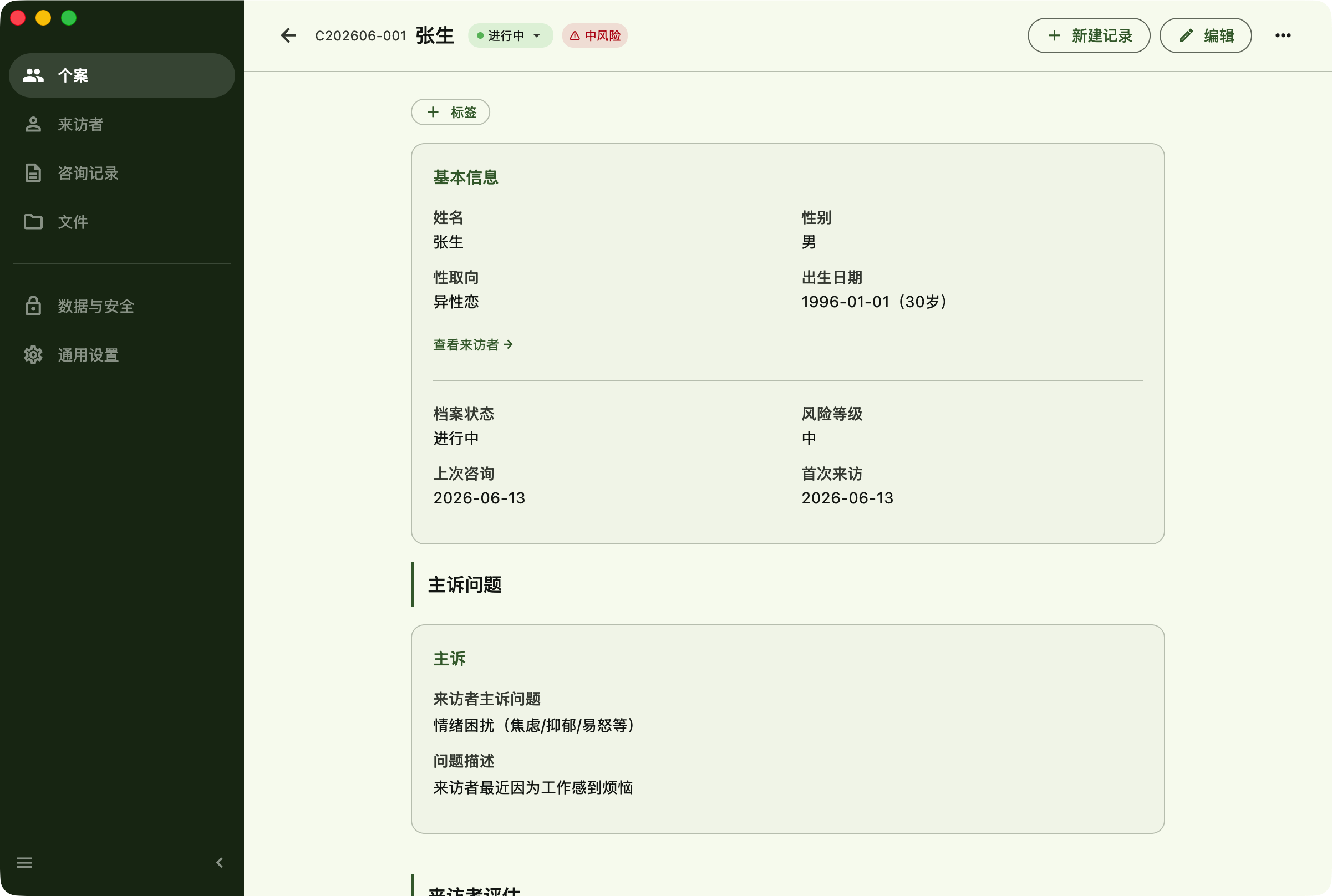
顶栏信息
- 个案编号和来访者姓名
- 状态徽章(点击可直接切换状态)
- 风险等级徽章(如有)
- 操作按钮:编辑、新建记录、归档、删除
基本信息卡片
展示固定的核心字段:
- 来访者信息 — 姓名、性别、性取向、出生日期(自动计算年龄)。多位来访者时,可通过标签页切换查看不同来访者
- 点击"查看来访者"可在右侧面板中查看完整信息
- 档案状态、风险等级、上次咨询、首次来访
标签栏
在详情页顶部,您可以为个案添加或移除标签。
咨询记录列表
展示该个案最近10条咨询记录,显示第几次咨询、日期、时长。点击可跳转到记录详情。如有超过10条,显示"查看全部"链接。
动态表单区域
根据创建时选择的模板,展示模板定义的自定义内容(仅供查看,不可编辑)。
编辑个案
在详情页点击 「编辑」 按钮,进入编辑模式。您可以修改所有字段,包括更换关联的来访者、调整状态和风险等级、修改模板字段的内容。
编辑完成后点击 「保存」 返回详情页。
归档与恢复
当一个个案不再活跃时,可以将其归档:
- 归档 — 个案会从主列表中隐藏,但数据不会丢失。归档后只能查看,不能再编辑
- 恢复 — 在归档列表中点击"恢复",个案重新出现在活跃列表中
访问归档列表:在个案列表页底部,点击 「已归档」 链接。
删除个案
删除后无法恢复。删除时,如果个案下有关联的咨询记录:
- 可选择 同时删除 所有关联记录
- 或选择 只取消关联(记录会保留,但不再挂在个案下)
谨慎操作
删除个案后数据无法恢复,请在操作前确认。